muOS ou Knulli : installer un système sur ta console
 Par Le Yéti · publié le 15/11/2026 · 3 min de lecture
Tes consoles Linux à puce H700 tournent très bien avec leur système d’origine. Mais beaucoup de joueurs installent un système alternatif, plus complet : muOS ou Knulli. Les deux sont gratuits, prennent en charge la plupart des consoles à puce H700 et s’installent sur une deuxième carte microSD, sans toucher à la carte d’origine. Tu reviens en arrière en échangeant simplement les cartes.
muOS ou Knulli ?
| muOS | Knulli | |
|---|---|---|
| Interface | Sobre et très rapide | Visuelle, avec jaquettes et vidéos |
| Philosophie | Réglages fins, émulateurs au choix | Tout prêt, à la façon d’une console de salon |
| Démarrage | Très rapide | Un peu plus long |
| Pour qui | Ceux qui aiment régler | Ceux qui veulent une belle vitrine |
Les deux sont activement développés. Si tu ne sais pas lequel choisir, commence par muOS : sa communauté est la plus grande, ce qui aide en cas de souci. Tu pourras toujours essayer l’autre plus tard, sur une autre carte.
Ce qu’il te faut
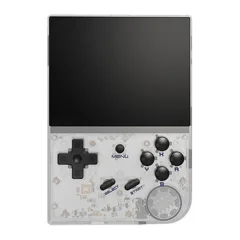
- Ta console à puce H700 : RG35XX, RG34XX, RG CubeXX ou RG SP. Vérifie que ton modèle exact figure dans la liste du système choisi, sur son site officiel.
- Une nouvelle carte microSD pour le système, de marque. Les cartes sans marque causent des écrans noirs au démarrage. Une SanDisk de 128 Go suffit largement.
- Une deuxième carte pour tes jeux, si tu veux séparer le système et les jeux (recommandé).
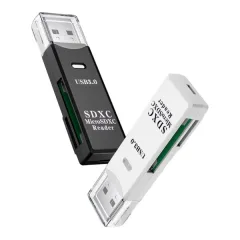
- Un lecteur de cartes pour ton ordinateur.
- Un logiciel pour écrire l’image sur la carte : Rufus sous Windows, ou Raspberry Pi Imager sous Windows, macOS et Linux.
L’installation, étape par étape
- Télécharge l’image sur le site officiel de muOS ou de Knulli. Choisis exactement le modèle de ta console : une image prévue pour un autre modèle ne démarrera pas.
- Écris l’image sur la carte système avec Rufus ou Raspberry Pi Imager. Sélectionne le fichier, puis la carte. Le logiciel crée tout seul les partitions : pas besoin de formater avant.
- Prépare la carte des jeux : formate-la en exFAT depuis ton ordinateur.
- Insère la carte système dans la première fente de la console, et la carte des jeux dans la seconde.
- Allume la console. Le premier démarrage prend quelques minutes, le temps que le système s’installe. Ne l’éteins pas pendant ce temps.
- Règle la date, l’heure et le Wi-Fi si ta console en a.
Au premier démarrage, le système crée les dossiers des jeux sur la seconde carte. Il ne reste plus qu’à les remplir : mon guide Mettre ses jeux sur sa console rétro explique comment.
Si ça ne démarre pas
- Écran noir : écris de nouveau l’image, ou essaie une autre carte de marque.
- La console ne réagit pas du tout : vérifie que l’image correspond bien à ton modèle exact.
- Les jeux n’apparaissent pas : vérifie qu’ils sont dans le bon dossier, puis rafraîchis la liste dans le menu.
Dans tous les cas, remets la carte d’origine dans la première fente : ta console redémarre comme au premier jour.
Questions fréquentes
muOS et Knulli sont-ils gratuits ?
Oui, tous les deux.
Peut-on garder les jeux en passant de muOS à Knulli ?
Oui, si tes jeux sont sur la seconde carte. Les deux systèmes n’utilisent pas toujours les mêmes noms de dossiers : il faudra peut-être les déplacer.
Ça marche sur les consoles Android ?
Non. muOS et Knulli sont faits pour les consoles Linux. Sur Android, tu installes simplement les émulateurs comme des applications.
Les consoles de ce guide
Une question sur ce guide ?
Pas encore de question sur ce guide. Pose la tienne : je réponds ici, publiquement, pour aider les suivants.
Poser une question
Tous les guides · Console Finder · Toutes les consoles