Mettre ses jeux sur sa console rétro : le guide
 Par Le Yéti · publié le 15/11/2026 · 3 min de lecture
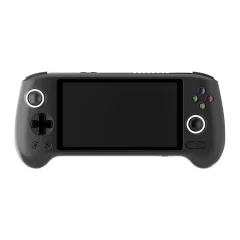
Ta console est allumée, il ne manque plus que tes jeux. Sur une console Linux, ils vont sur la carte microSD, dans un dossier par console, à copier depuis ton ordinateur avec un lecteur de cartes. Sur une console Android, tu les copies dans la mémoire interne ou sur la carte, puis tu indiques le dossier à l’émulateur.
D’abord, d’où viennent les jeux ?
Un émulateur est légal. Les jeux, eux, sont protégés par le droit d’auteur. La façon propre de jouer, c’est de copier tes propres cartouches et disques, avec un lecteur adapté pour les cartouches ou le lecteur de disque d’un ordinateur pour les CD. Il existe aussi des jeux récents créés par des passionnés pour les anciennes consoles, souvent gratuits ou à petit prix.
Sur une console Linux
Ce qu’il te faut
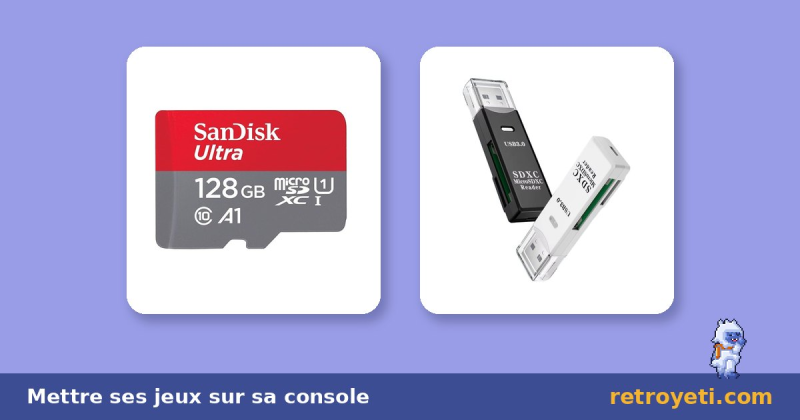
- La carte microSD de tes jeux. Si tu en achètes une, mon guide des cartes microSD t’aide à choisir la capacité.
- Un lecteur de cartes USB pour ton ordinateur.
Les étapes
- Éteins la console et retire la carte des jeux, dans la seconde fente.
- Insère-la dans le lecteur, branché à ton ordinateur.
- Ouvre le dossier des jeux. Le système l’a créé au premier démarrage, avec un sous-dossier par console, par exemple GBA pour la Game Boy Advance ou PS pour la PlayStation.
- Copie chaque jeu dans le dossier de sa console. Un jeu Game Boy Advance dans le dossier GBA, un jeu PlayStation dans le dossier PS.
- Éjecte proprement la carte avant de la retirer. Sinon, tu risques d’abîmer des fichiers.
- Remets la carte dans la console et rafraîchis la liste des jeux.
Les noms exacts des dossiers changent d’un système à l’autre : muOS, Knulli et le système d’origine n’utilisent pas toujours les mêmes. Regarde ceux qui existent déjà sur la carte. Mon guide muOS ou Knulli explique les deux systèmes alternatifs.
Sur une console Android
Les consoles Android se comportent comme un téléphone :
- Branche la console à ton ordinateur avec un câble USB-C capable de transférer des données, ou copie tes jeux sur une carte microSD avec un lecteur de cartes.
- Crée un dossier par console, par exemple « Jeux/PS2 », « Jeux/PSP ».
- Copie tes jeux, puis débranche la console.
- Dans chaque émulateur, indique le dossier de ses jeux. RetroArch peut scanner tout un dossier d’un coup.
Le BIOS : le cas de quelques consoles
Certaines consoles ont besoin de leur logiciel interne, le BIOS, pour être émulées : la PlayStation, la PS2, la Sega CD ou la Neo Geo, par exemple. Il se place dans un dossier BIOS, dont le nom dépend du système ou de l’émulateur. Le BIOS est protégé lui aussi : la façon propre de faire est de l’extraire de ta propre console.
Les formats de fichiers
- Cartouches (NES, Super Nintendo, Game Boy, Mega Drive…) : un seul petit fichier par jeu.
- CD (PlayStation, Sega CD…) : préfère le format compressé CHD, plus léger. Pour les jeux sur plusieurs CD, un fichier .m3u liste les disques, comme je l’explique dans mon guide des jeux PS1.
- DVD (PS2) : plusieurs gigaoctets par jeu, le CHD fait aussi gagner beaucoup de place.
Questions fréquentes
Faut-il formater la carte des jeux ?
Seulement si elle est neuve ou si le système le demande. En exFAT, c’est le format le plus courant sur les consoles rétro.
Mes jeux n’apparaissent pas, pourquoi ?
Le plus souvent, ils sont dans le mauvais dossier, ou la liste n’a pas été rafraîchie. Vérifie aussi que le format du fichier est pris en charge par l’émulateur.
Peut-on copier les jeux par Wi-Fi ?
Sur certaines consoles et certains systèmes, oui, mais c’est plus lent et plus capricieux. Le lecteur de cartes reste le plus simple.
Les consoles de ce guide
Une question sur ce guide ?
Pas encore de question sur ce guide. Pose la tienne : je réponds ici, publiquement, pour aider les suivants.
Poser une question
Tous les guides · Console Finder · Toutes les consoles