Cómo poner tus juegos en tu consola retro: la guía
 Por El Yeti · publicado el 15/11/2026 · 3 min de lectura
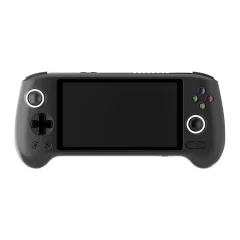
Tu consola está encendida y solo faltan tus juegos. En una consola Linux, van en la tarjeta microSD, en una carpeta por consola, que copias desde tu ordenador con un lector de tarjetas. En una consola Android, los copias en la memoria interna o en la tarjeta y luego le indicas la carpeta al emulador.
Primero, ¿de dónde salen los juegos?
Un emulador es legal. Los juegos, en cambio, están protegidos por derechos de autor. La forma limpia de jugar es copiar tus propios cartuchos y discos, con un lector adecuado para los cartuchos o con la unidad de disco de un ordenador para los CD. También hay juegos recientes creados por aficionados para las consolas antiguas, a menudo gratuitos o baratos.
En una consola Linux
Lo que necesitas
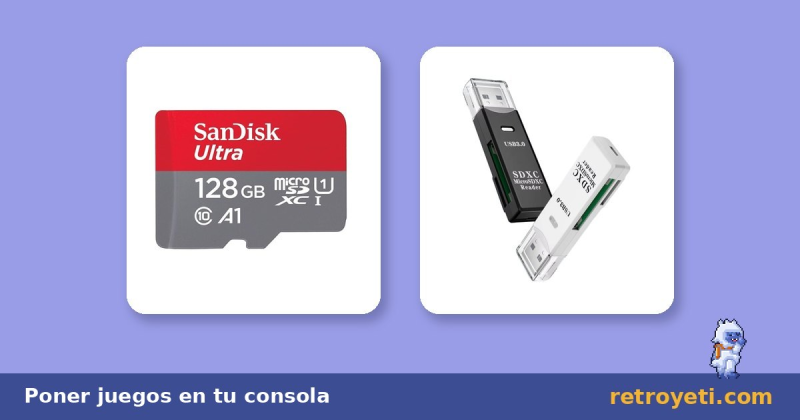
- La tarjeta microSD de tus juegos. Si vas a comprar una, mi guía de tarjetas microSD te ayuda a elegir la capacidad.
- Un lector de tarjetas USB para tu ordenador.
Los pasos
- Apaga la consola y saca la tarjeta de los juegos, de la segunda ranura.
- Insértala en el lector, conectado a tu ordenador.
- Abre la carpeta de los juegos. El sistema la creó en el primer arranque, con una subcarpeta por consola, por ejemplo GBA para la Game Boy Advance o PS para la PlayStation.
- Copia cada juego en la carpeta de su consola. Un juego de Game Boy Advance en la carpeta GBA, un juego de PlayStation en la carpeta PS.
- Expulsa la tarjeta correctamente antes de sacarla. Si no, corres el riesgo de dañar archivos.
- Vuelve a poner la tarjeta en la consola y actualiza la lista de juegos.
Los nombres exactos de las carpetas cambian de un sistema a otro: muOS, Knulli y el sistema original no siempre usan los mismos. Mira los que ya existen en la tarjeta. Mi guía muOS o Knulli explica los dos sistemas alternativos.
En una consola Android
Las consolas Android se comportan como un teléfono:
- Conecta la consola a tu ordenador con un cable USB-C capaz de transferir datos, o copia tus juegos en una tarjeta microSD con un lector de tarjetas.
- Crea una carpeta por consola, por ejemplo «Juegos/PS2», «Juegos/PSP».
- Copia tus juegos y luego desconecta la consola.
- En cada emulador, indica la carpeta de sus juegos. RetroArch puede escanear una carpeta entera de una vez.
La BIOS: el caso de algunas consolas
Algunas consolas necesitan su software interno, la BIOS, para poder emularse: la PlayStation, la PS2, la Mega CD o la Neo Geo, por ejemplo. Se coloca en una carpeta BIOS, cuyo nombre depende del sistema o del emulador. La BIOS también está protegida: la forma limpia de hacerlo es extraerla de tu propia consola.
Los formatos de archivo
- Cartuchos (NES, Super Nintendo, Game Boy, Mega Drive…): un solo archivo pequeño por juego.
- CD (PlayStation, Mega CD…): elige el formato comprimido CHD, más ligero. Para los juegos de varios CD, un archivo .m3u enumera los discos, como explico en mi guía de los juegos de PS1.
- DVD (PS2): varios gigabytes por juego, el CHD también ahorra mucho espacio.
Preguntas frecuentes
¿Hay que formatear la tarjeta de los juegos?
Solo si es nueva o si el sistema lo pide. exFAT es el formato más habitual en las consolas retro.
Mis juegos no aparecen, ¿por qué?
Lo más habitual es que estén en la carpeta equivocada, o que no se haya actualizado la lista. Comprueba también que el emulador admite el formato del archivo.
¿Se pueden copiar los juegos por Wi-Fi?
En algunas consolas y sistemas, sí, pero es más lento y más caprichoso. El lector de tarjetas sigue siendo lo más sencillo.
Las consolas de esta guía
¿Una pregunta sobre esta guía?
Todavía no hay preguntas sobre esta guía. Haz la tuya: respondo aquí, públicamente, para ayudar a los siguientes.
Hacer una pregunta
Todas las guías · Console Finder · Todas las consolas